管道流动效果的制作流程
使用说明
由于在SuperMap iClient3D for WebGL/WebGPU上暂不支持 *.gif格式的纹理贴图,那要如何表达动态的效果呢?这里以管道为例,介绍如何通过动态纹理表达管道水流的方向与速度。
本文档从以下几个方面分别进行说明:
其中涉及的产品有:SuperMap iDesktopX,SuperMap iServer ,SuperMap iClient3D for WebGL/WebGPU。
操作流程
1、数据处理
1.1打开数据
启动SuperMap iDesktopX,打开管线数据,并将线数据集添加到场景中。
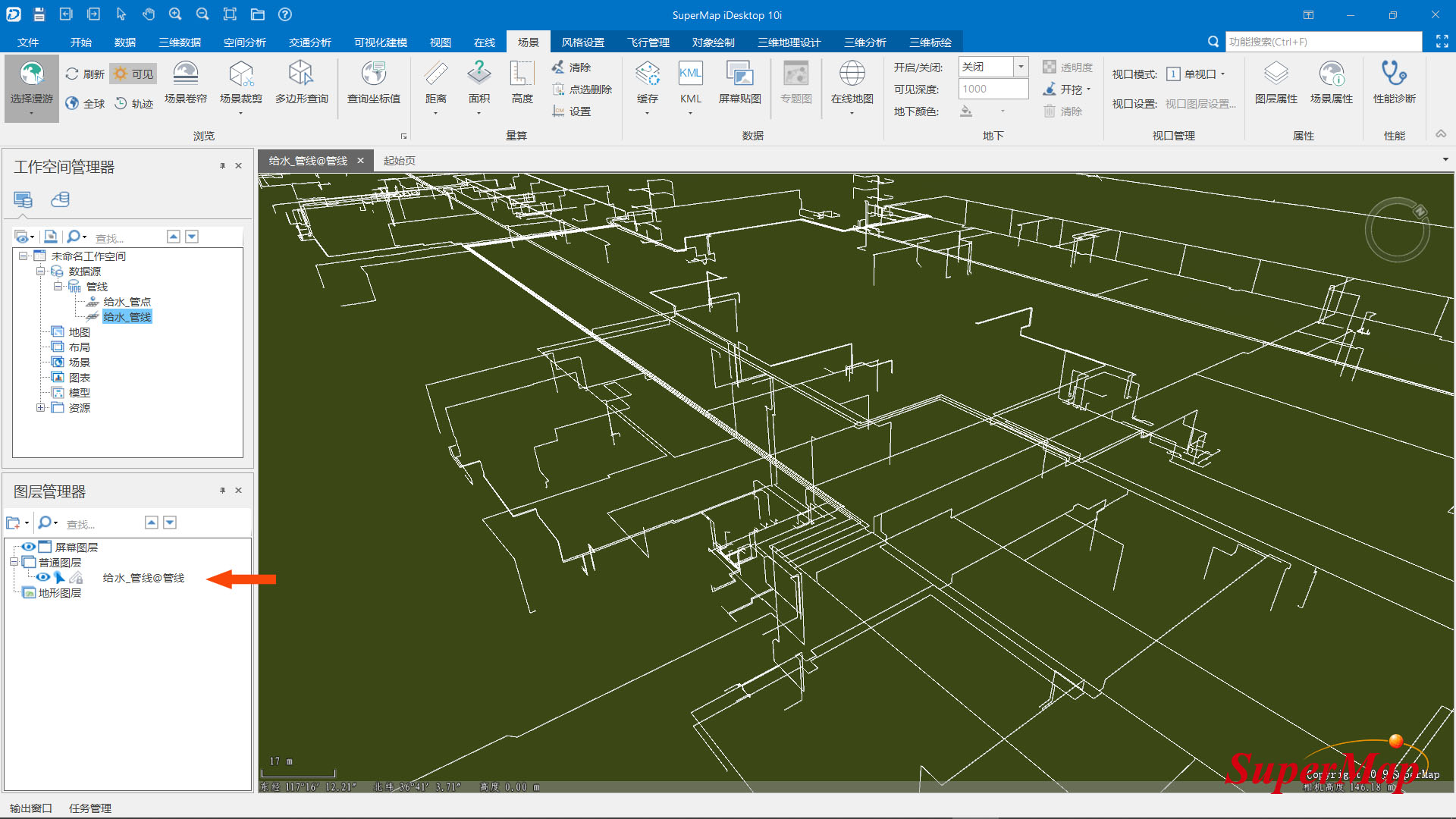
图1
1.2放样
在三维地理设计-规则建模下,选择放样功能,弹出放样窗口,进行设置。
勾选所有对象参与操作;点击绘制按钮,弹出绘制面窗口:选择圆面进行绘制,默认单位为“米”,这里修改为分米,并绘制一个直径为1分米的圆;点击确定按钮,完成截面的绘制。
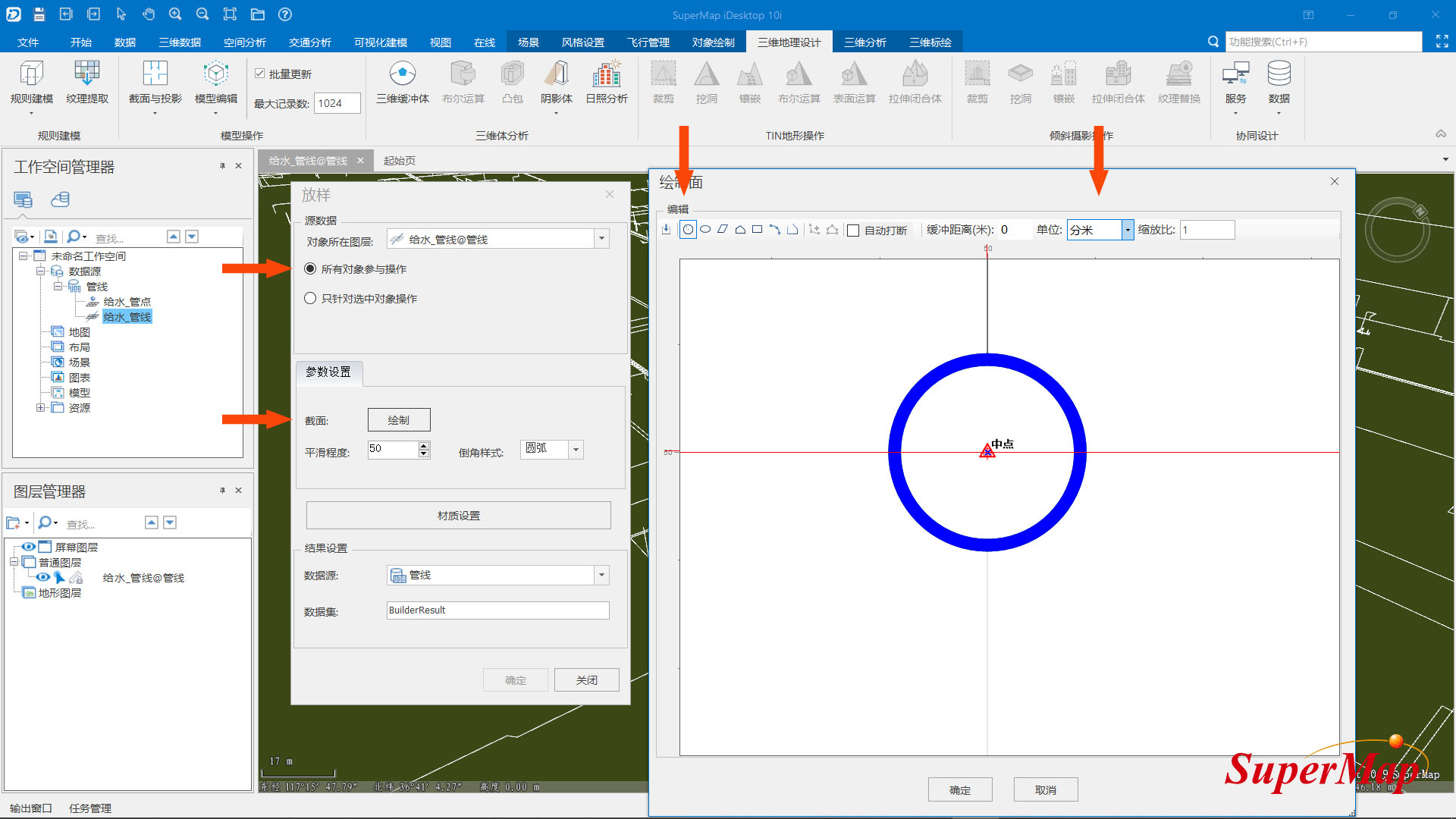
图2
截面绘制完成之后,接着点击“材质设置”按钮,进行材质设置。材质纹理通过+按钮进行添加,设置为处理好的jpg或png等格式的图片,这里设置为一张带有向上箭头符号的jpg图片。重复模式设置为实际大小,横向大小设置为截面的周长(0.314m),纵向根据需要进行设置,不过要注意保持贴图的比例。点击确定之后,生成带有静态纹理贴图的模型数据集。
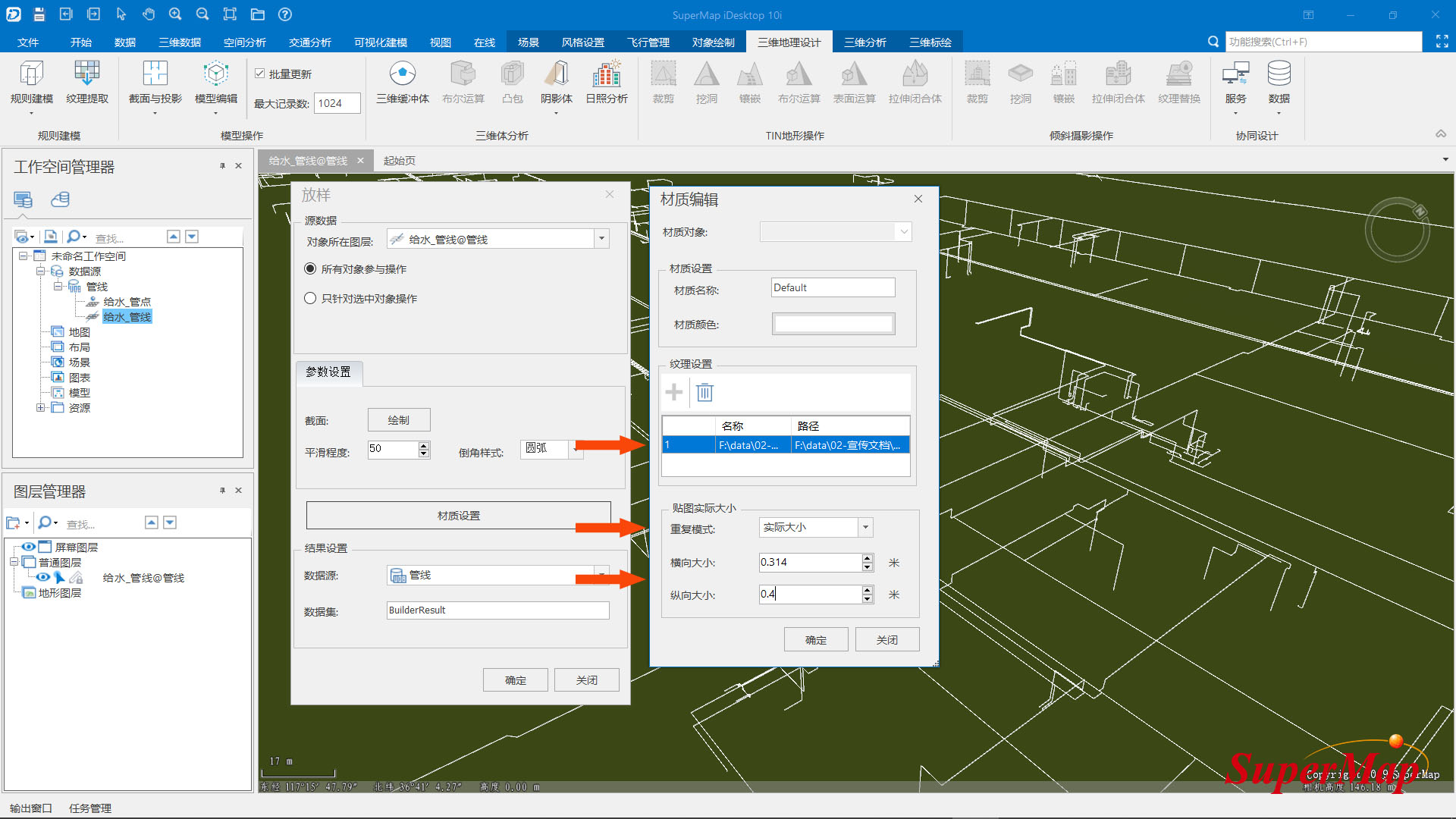
图3
1.3计算法线
如果生成的管线模型表面不够圆滑,可通过三维数据→模型→模型工具下的计算法线功能对模型重新计算法线处理,优化管道显示效果。详细操作,请参考 SuperMap iDesktopX 帮助文档计算法线
1.4生成场景瓦片
将处理后的模型数据集添加到场景中,移除其它多余的数据集,保存场景,并对场景生成瓦片。在弹出的生成场景瓦片窗口中,修改瓦片路径,其它参数保持默认即可。详细操作,请参考 SuperMap iDesktopX 帮助文档生成场景瓦片
2、发布服务
将上一步骤中得到的场景瓦片通过SuperMap iServer发布为三维服务。具体操作可参考SuperMap iServer帮助文档发布三维瓦片。
3、SuperMap iClient3D for WebGL/WebGPU中加载;
在SuperMap iClient3D for WebGL/WebGPU中加载发布的三维服务,找到管道瓦片数据所在图层,并设置其运动状态。
其中,textureUVSpeed用于控制贴图纹理的运动方向及速度。该场景中,只需要箭头纹理顺着管道进行移动,因此U方向上的速度设置为零,只需要改变V方向上的速度即可。代码设置及最终显示效果如下:
            var promise = scene.open('http://www.supermapol.com/realspace/services/3D-ChunShuiLvSeGuanDaoYouHua/rest/realspace');
            promise.then(function (layer) {
                var line = scene.layers.find("纯水绿色管道优化");
                line.textureUVSpeed = new SuperMap3D.Cartesian2(0, -2);//模型纹理在UV坐标上的运动速度
            })
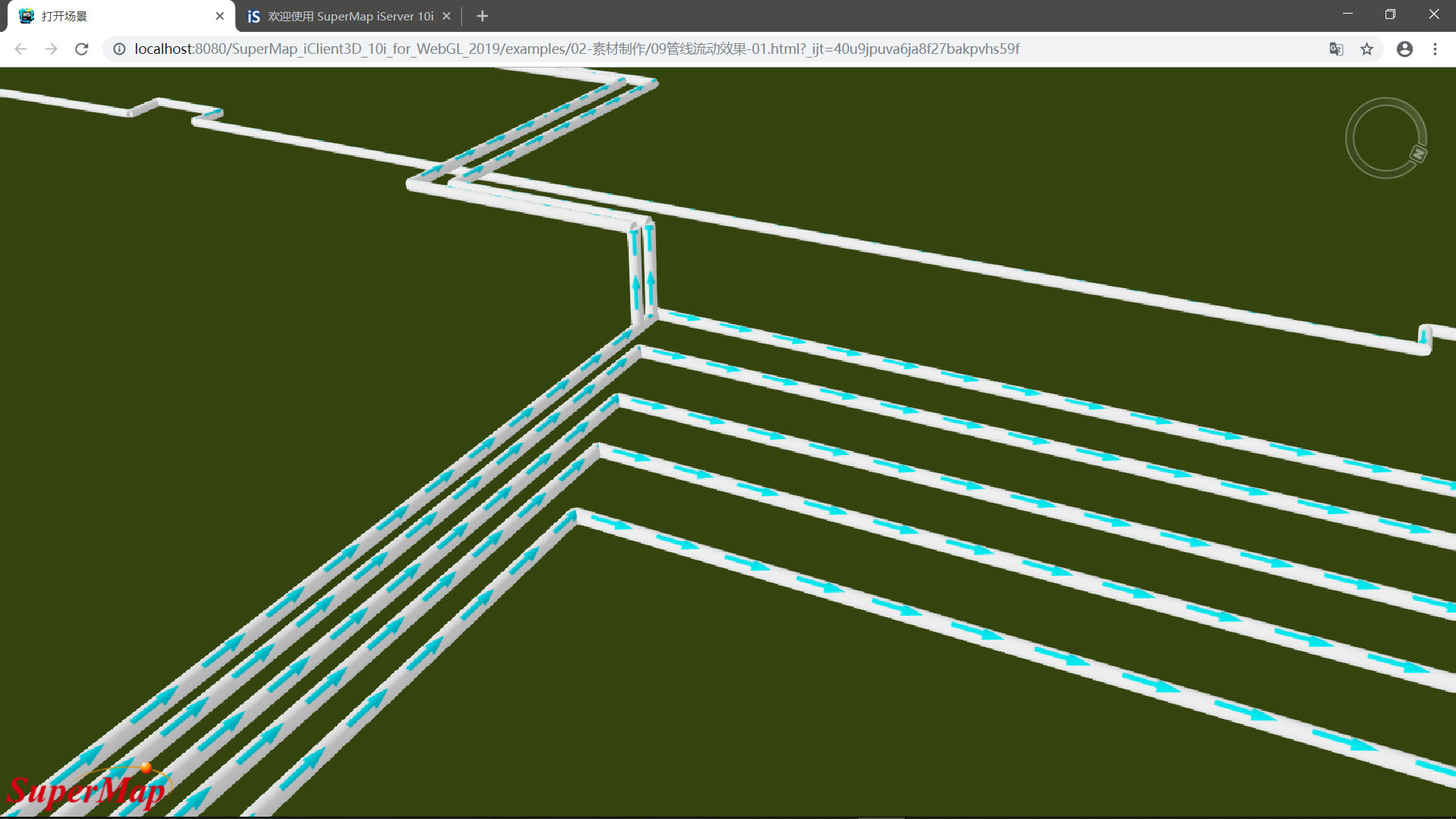
图4
如有疑问请参考范例代码:流动管线。