Bentley导出插件点位+模型功能使用说明及注意事项
使用说明
在交通,电力等行业的应用,往往存在这样一种类型的数据:模型本身为线形,宽度较窄,延伸很长,同时模型是由为数不多的几个对象不断重复构成。
比如,铁路轨道,输电线路等,使用常规导出模型的方式,会使结果数据集急剧膨胀,加载浏览效果差。为此,我们推荐采用点位+模型的方式来处理。
文档将从以下几个方面分别进行说明:
1、安装插件
1.1插件的使用条件
(1)系统安装有MicroStation CONNECT Edition Updata14/15/17版本的软件;
(2)目前插件的使用不需要超图许可。
1.2插件的下载与安装
在三维常用工具及插件下载所需版本的Bentley插件压缩包,解压后按以下步骤进行操作:
(1)拷贝DgnToUDB_S3MB.dgnlib至如下目录:C:\ProgramData\Bentley\MicroStationCONNECTEdition\Configuration\Organization\Dgnlib\Gui;
(2)拷贝DgnToUDB_S3MB.dll及DgnToUDB_S3MB.ma到Bentley安装目录.../Bentley/MicroStation CONNECT Edtion/MicroStation/Mdlapps下;
(3)SuperMap Bin为C++组件包,位置不限;但需要设置环境变量并确保其在path路径的最前端。
2、插件使用方法
2.1通过Bentley导出插件以点位+模型的方式导出数据集
通过MicroStation CONNECT软件打开模型数据,在菜单栏-内容模块中,点击插件下的导出点位+模型图标,弹出插件导出面板,具体设置如下:
(1)插入点XYZ:在MicroStation CONNECT中,是否对坐标系的原点设置了偏移,如果没有,保持默认值0,0,0不变;如果有,此处填写偏移的XYZ值;
(2)偏移值查看方法:MicroStation CONNECT中,绘图辅助-ACS模块下,点击右下角的展开按钮,弹出管理ACS面板,即可查看;
(3)坐标系:不设置的时候,默认以平面坐标系的方式导出,如果设置了投影坐标系,则以设置的投影坐标系的方式导出;
(4)S3MB:外挂对象的储存位置;
(5)数据源:导出数据源的存放位置,里面包含了一个三维点位的数据集;
(6)简化率:模型骨架的简化程度,默认值为1,可根据需求进行简化或者精细化;
(7)材质颜色:默认情况下,不需要勾选材质颜色,此时如果模型存在纹理,就会导出纹理,没有纹理,就导出颜色。如果需要将模型上的纹理与颜色同时导出,才需要勾选材质颜色。
详细操作,请参考下载插件文件夹里的使用说明文档。
3、在SuperMap iDesktopX 中浏览效果
3.1在SuperMap iDesktopX 中修改坐标系
(1)如果在第1步中已经设置好了坐标系,可跳过此步,直接进行第3步操作。
(2)如果在第1步中已导出平面坐标的数据,想要把数据加载到球面场景,需要对三维点数据集的坐标系进行转换。
(3)选中数据集,右键单击属性按钮,弹出属性窗口。选择坐标系下的导入坐标系功能,导入已有的投影坐标系文件。
3.2在SuperMap iDesktopX中生成瓦片数据
(1)选择三维点数据集,右键单击浏览属性表查看属性,可以看到里面记录了模型路径,模型矩阵等相关信息。
(2)选择三维数据→三维瓦片→生成瓦片模块下的点集生成瓦片外挂模型。
(3)在参数设置中,设置好瓦片名称,瓦片路径等参数;模型参数设置中,模型文件路径选择三维点数据集属性里的模型路径,矩阵字段选择模型矩阵,完成之后,点击生成按钮。
详细操作,请参考以下 SuperMap iDesktopX 帮助文档:
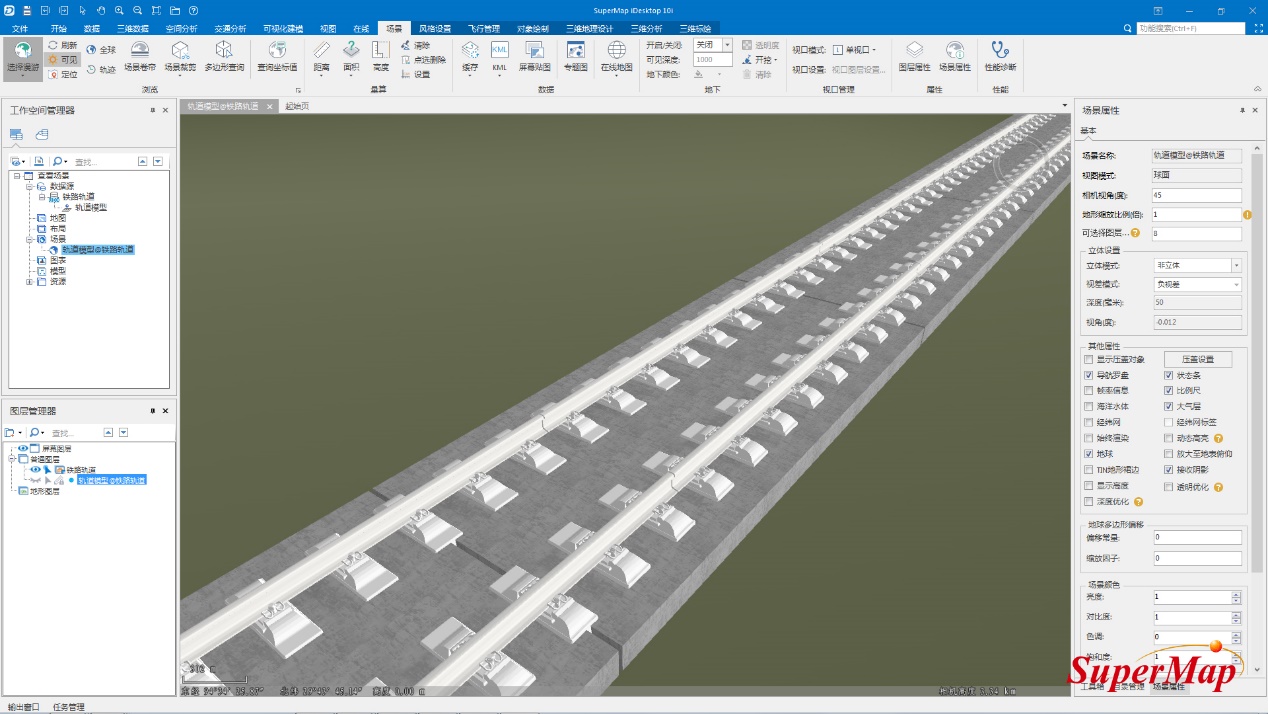
最终瓦片数据加载效果如下:
注意事项
(1)三维点数据集为平面坐标系时,生成的瓦片只能在平面场景中加载;三维点数据集为投影坐标系时,生成的瓦片只能在球面场景中加载;三维点数据集不能是地理坐标系,否则生成的瓦片数据加载显示会有位置偏差。
(2)数据中存在对象的大量共用时,此方法才有比较好的作用,如果不属于此类情况,则不推荐此方法。