SuperMap GIS 三维硬件设置优化
使用说明
在日常生活中,为了体验更好的3D大型游戏,好的显卡必不可少。若配置方法不对,体验感也会大打折扣。同样,在SuperMap产品中也需要好的显卡及正确的显卡配置来提升三维效果的体验感。
我们比较推荐的是英伟达的GTX系列的游戏级别显卡,比如GTX1060、RTX2060、RTX3060及以上。
本文档主要介绍如何查看和配置硬件显卡,其主要操作步骤如下:
操作流程
1、查看硬件显卡
如何查看一台电脑的的显卡配置呢?本文将从以下几个方面来说明(以Windows10操作系统为例)。
- 任务管理器:
在Windows操作系统中,打开任务管理器找到性能选项卡,在此页面中找到GPU字样可以查看系统的显卡情况。如下图所示,可以看到当前硬件中有两个显卡一个是GPU0集成显卡,GPU1英伟达显卡,选中可查看其更多详细信息。
图1
- 设备管理器:
我的电脑右键属性,选择设备管理器。找到显示适配器可以查看当前设备的显卡情况。如下图所示:
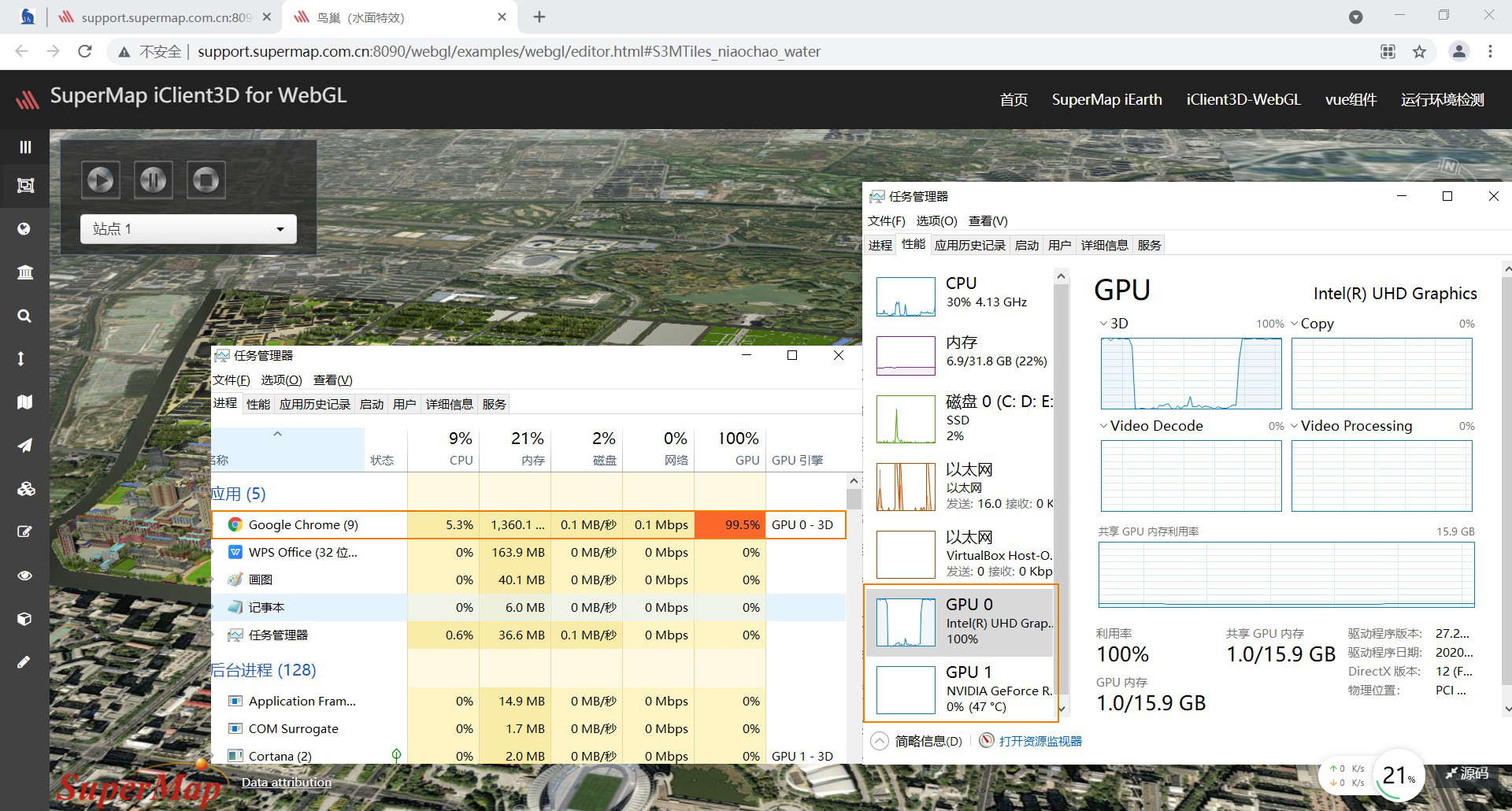
图2
- 借助第三方工具GPU-Z查看:
下载GPU-Z软件运行该软件可以查看当前显卡的更多详细信息。如下图所示:
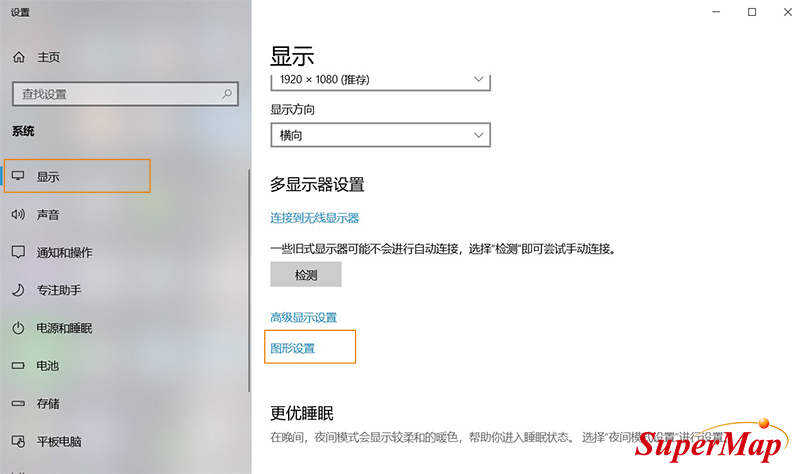
图3
2、设置显卡
确定了当前硬件的显卡后,需要进行显卡配置。通常有两种显卡,NVIDIA和AMD,下面以这两款显卡为例进行说明。
2.1NVIDIA显卡设置
在NVIDIA控制面板和图形设置里将全局和程序都设置为高性能,配置流程如下
- NVIDIA控制面板:
在系统的控制面板或者在桌面右键找到NVIDIA控制面板
- 显卡设置:
NVIDIA控制面板选择管理3D设置,选择全局设置并在首选图形处理器中选择高性能NVIDIA处理器。
对高性能NVIDIA处理器的参数进行设置(注:当鼠标移动到对应的功能上方时,会出现相应的参数说明)。
推荐以下参数设置
- 三重缓冲设置为关闭
- 垂直同步设置为关闭
- 各向异性过滤设置为8X
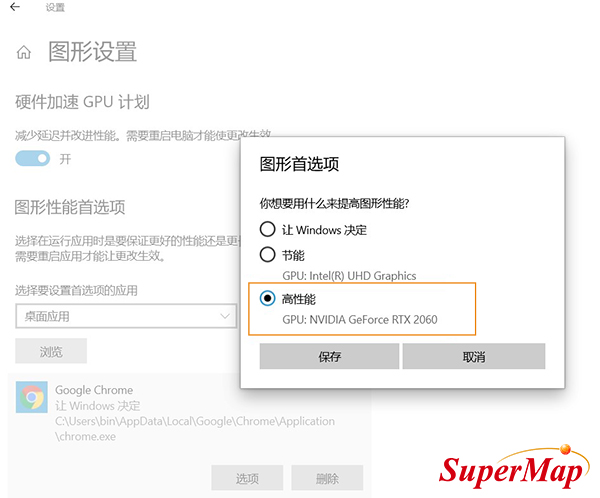
图4
- 程序设置:
全局设置完成后,还需要对应用到三维场景的程序进行设置,如下图所示:
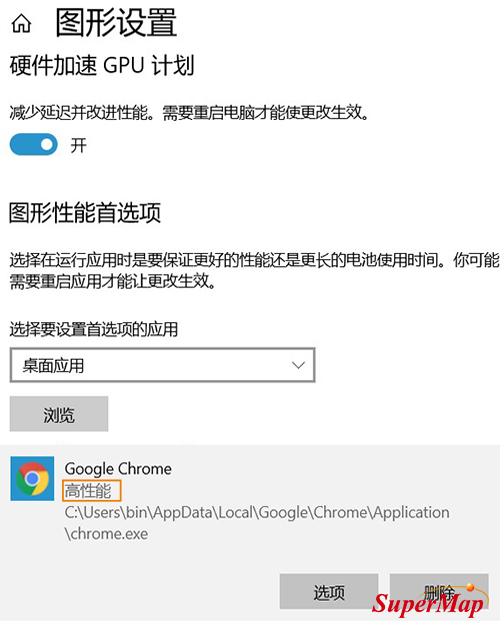
图5
- 图形设置(Windows10及其以上版本需要此步骤):
在Windows桌面右键选择显示设置→图形设置,浏览并选中要设置的应用程序的运行文件exe。在列表中选中程序,并在选项中选择高性能。
至此NVIDIA显卡的配置完成。
2.2AMD显卡设置
在Radeon设置中,将全局和程序都设置为高性能,配置流程如下:
- 显卡设置:
在Windows 空白桌面右键找到Radeon设置,依次选择游戏→全局设置→更改纹理过滤质量为性能→更改等待垂直刷新为始终关闭。
- 程序设置:
回到Radeon设置首页,依次选择系统→安装好的程序→高性能。
至此AMD显卡的配置完成。